

ファミリーフォトトルネに撮影依頼いただきありがとうございました。
お写真データのダンロード方法をご案内いたします。
※データの保存期間は1年を予定しております。
パソコン・スマホ(iphone)での一括ダウンロード方法
STEP1.パスワードの入力
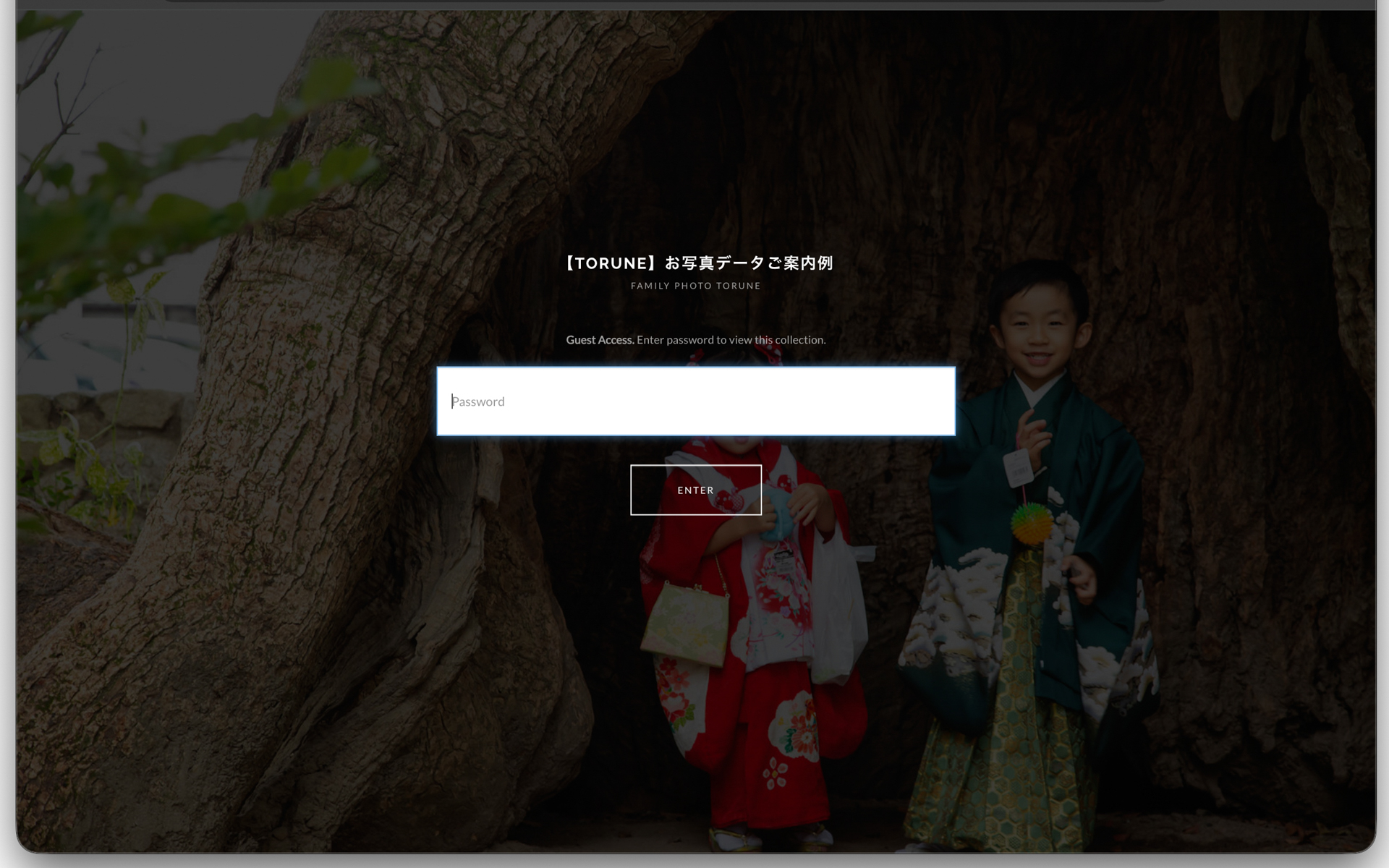
ご案内したURLに併記している「コレクションパスワード」を入力して「ENTER」を押してください。
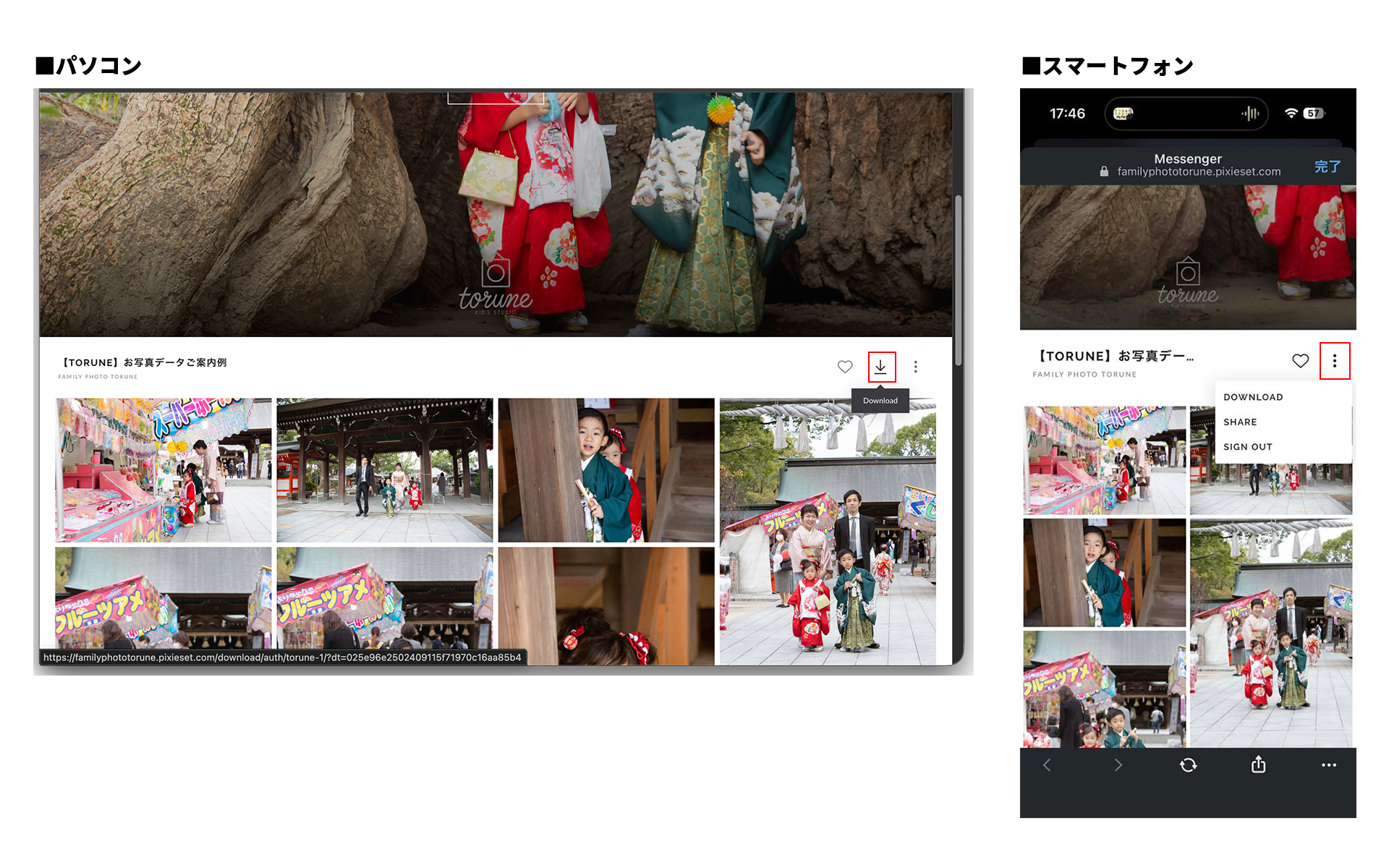
■パソコンの場合
ギャラリーページの右端に↓矢印がありますのでクリックします。
■スマホの場合
ギャラリーページの右端に縦の…がありますのでクリックし「DOWNLOAD」をクリック。
STEP2.メールアドレスとダウンロードPINの入力
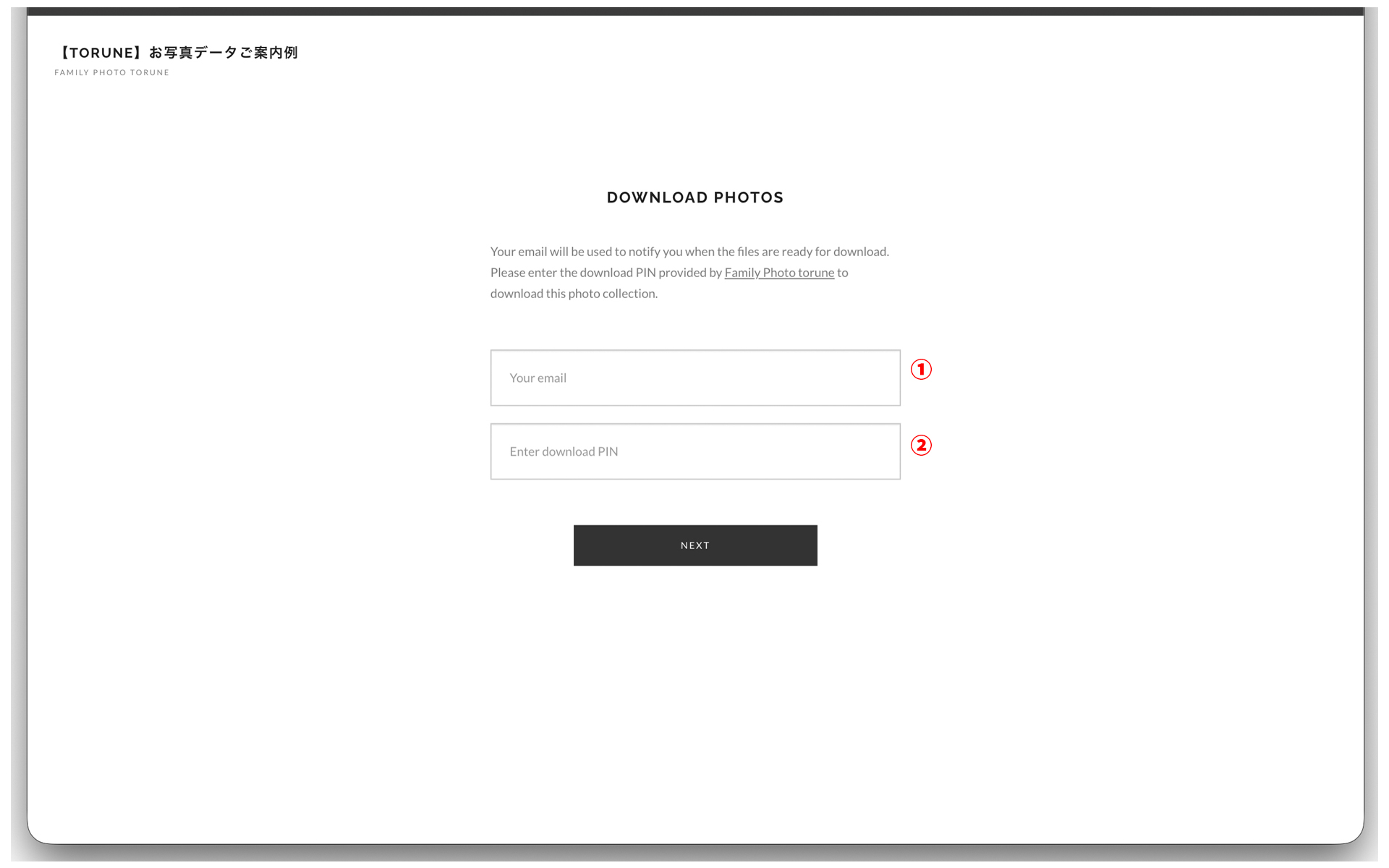
①メールアドレスの入力
セキュリティー確保のためにご自身で使用しているメールアドレスを入力してください。
②ダウンロードPINの入力
ご案内したURLに併記している「写真ダウンロードPIN」(数字4ケタ)を入力して「NEXT」を押してください。
STEP3.「Size」と「Download to」を選ぶ
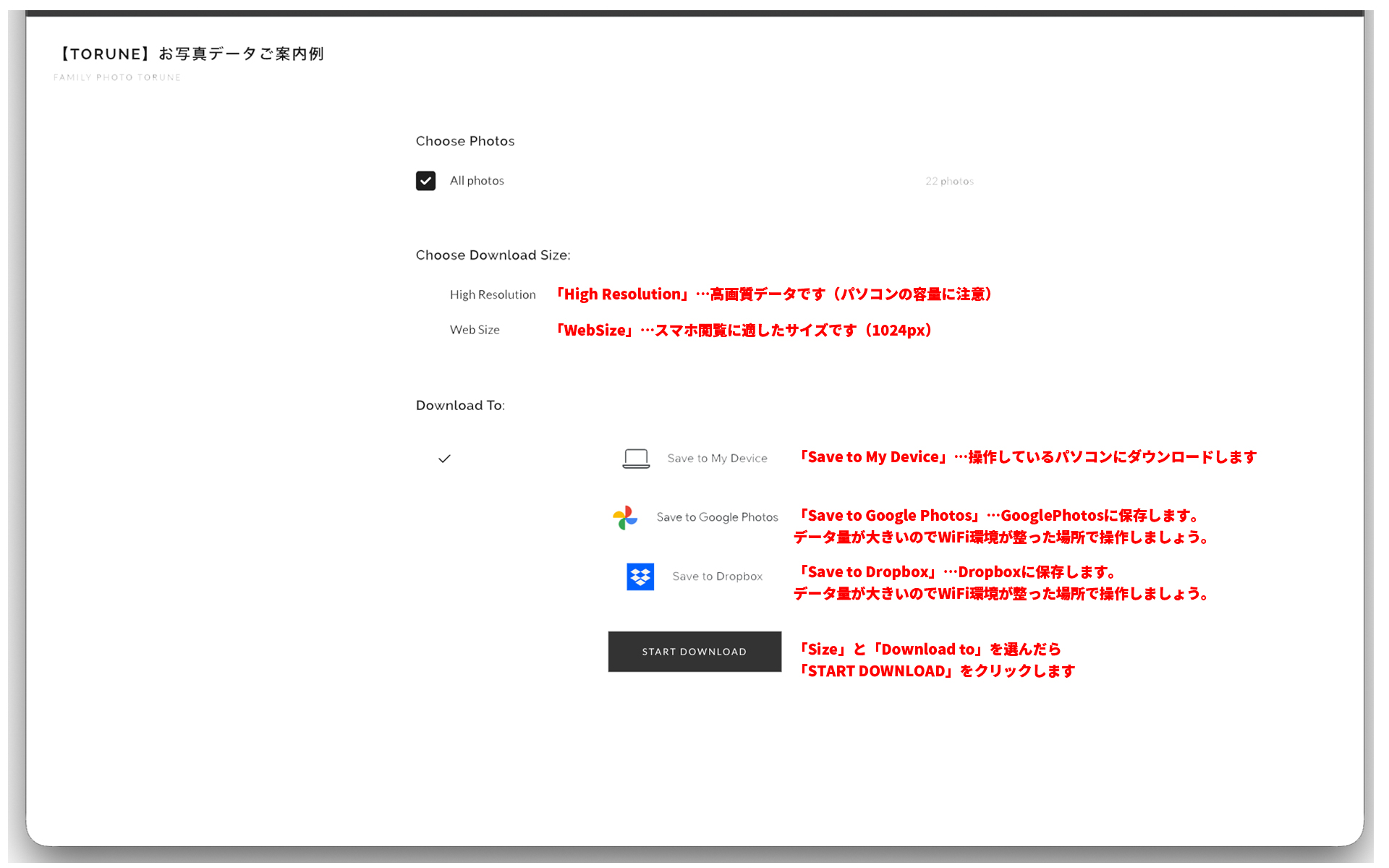
■Choose Download Sizeについて
・High Resolution…高画質データ、パソコンの容量に注意してください。
・WebSize…スマホ閲覧に適したサイズ(1024px)
■Download toについて
・Save to My Device…操作しているパソコンにダウンロードします。
・Save to Google Photos…GooglePhotosに保存します。
データ量が大きいのでWiFi環境が整った場所で操作しましょう。
・Save to Dropbox…Dropboxに保存します。
データ量が大きいのでWiFi環境が整った場所で操作しましょう。
■「Size」と「Download to」を選んだら「START DOWNLOAD」をクリック
STEP4.準備が完了したら赤枠をクリック
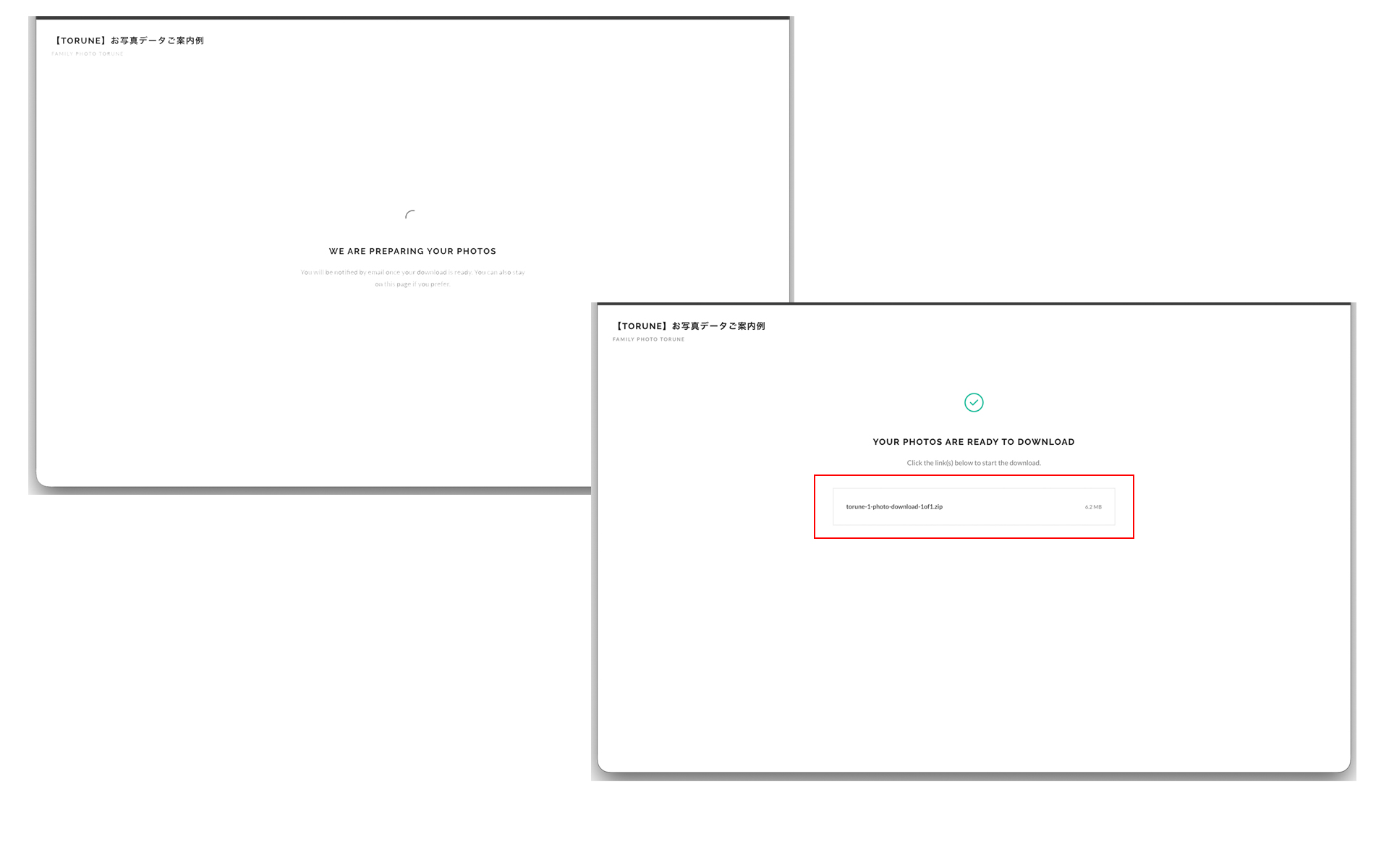
■赤枠をクリック
データの準備が完了しましたら画面が変わりますのでコチラをクリックしてください。
STEP5.保存されたデータを確認する(パソコンの場合)
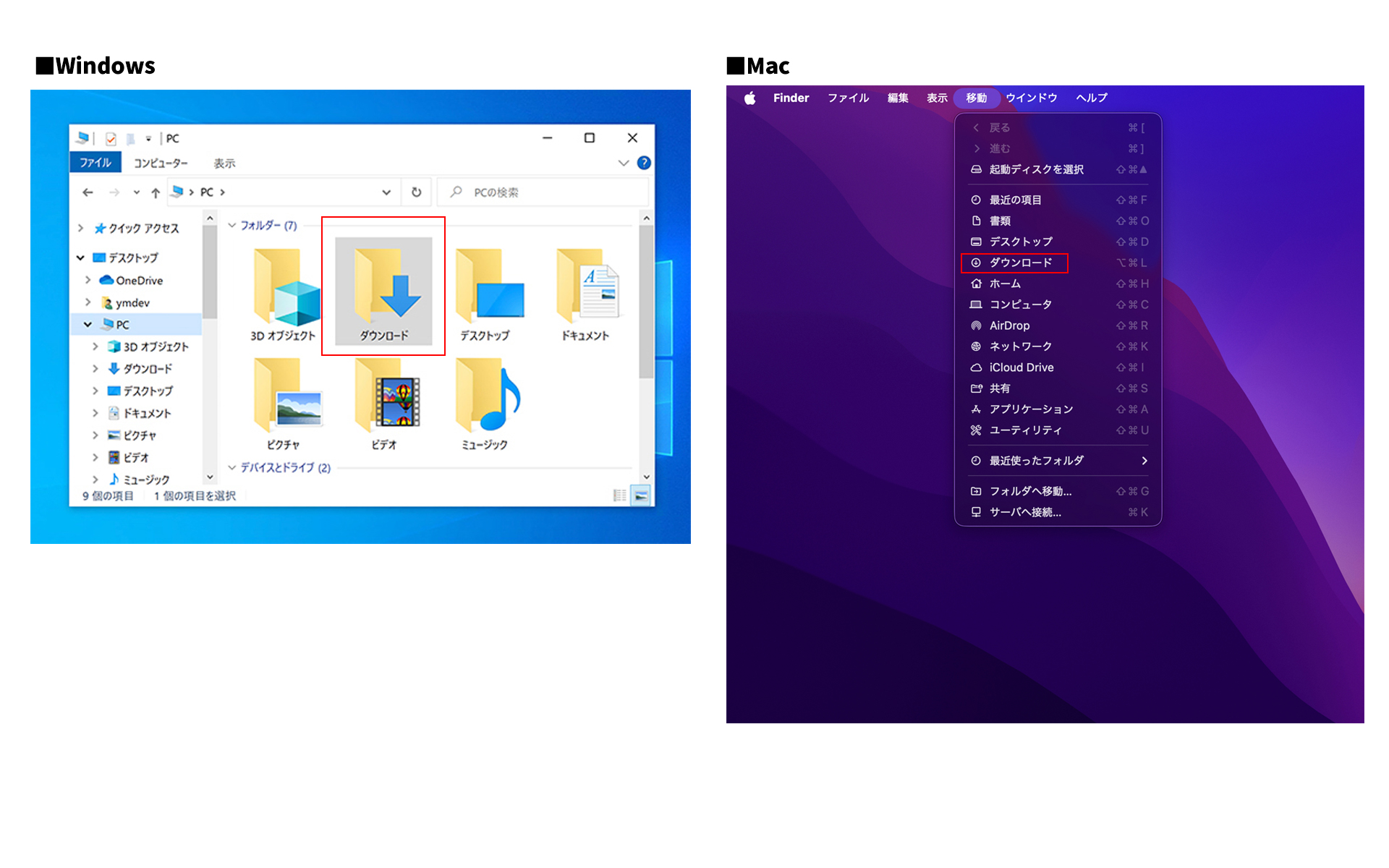
ダウンロードが完了しましたらMac/Windowsともにダウンロードフォルダの中に写真データが格納されます。
STEP5.保存されたデータを確認する(iPhoneの場合)
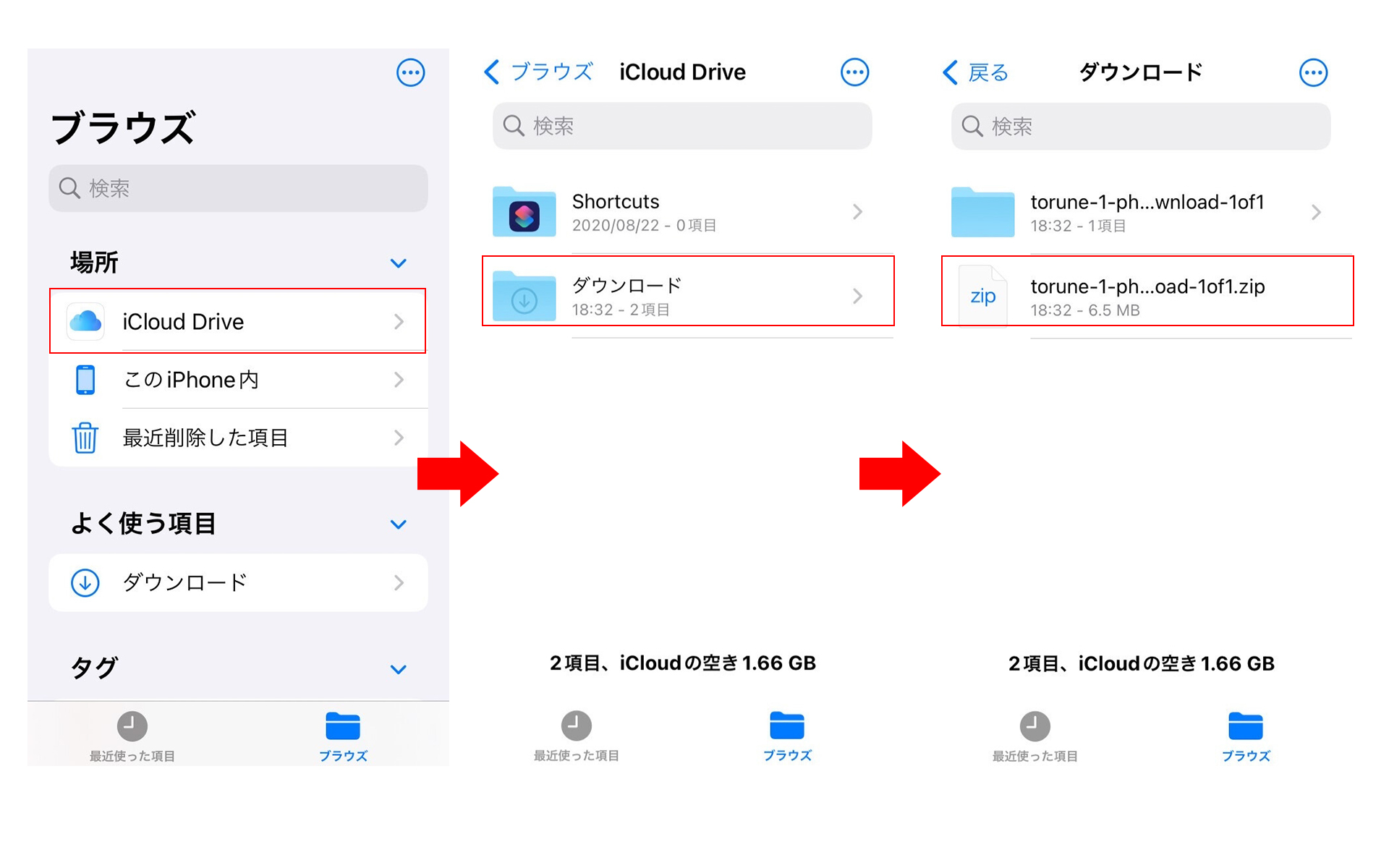
■ダウンロードが完了しましたら「iCloudDrive」フォルダにデータが格納されます
※iCloudの容量が足りない場合操作が通常通りに完了しない場合がありますので注意してください。
■「ダウンロード」フォルダの中に「Zip」ファイルがあります
■タップすると閲覧できる状態になります
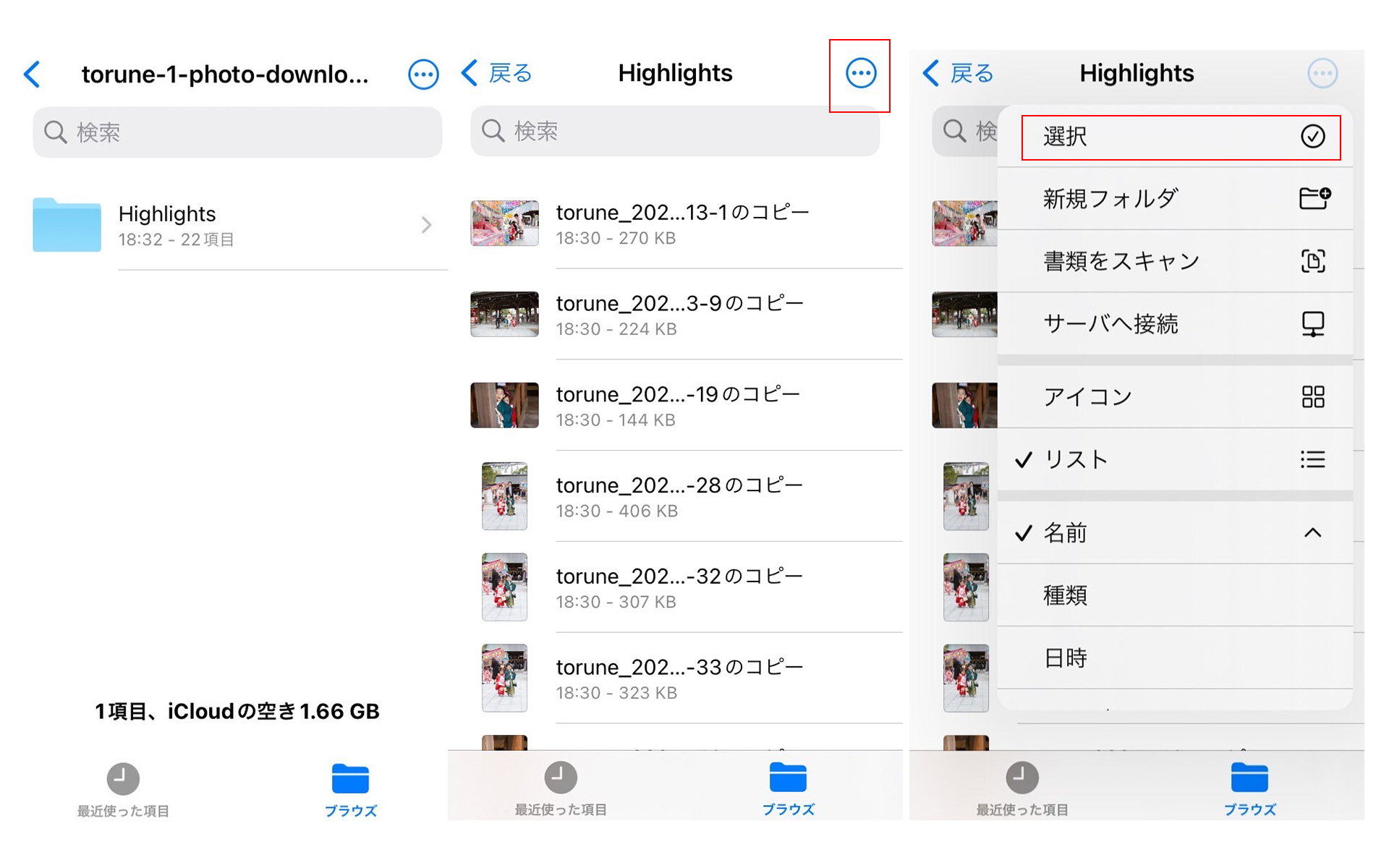
■「Highlights」フォルダの中にダウンロードした写真データが入っています
■「…」のアイコンをタップすると「選択」できるようになります
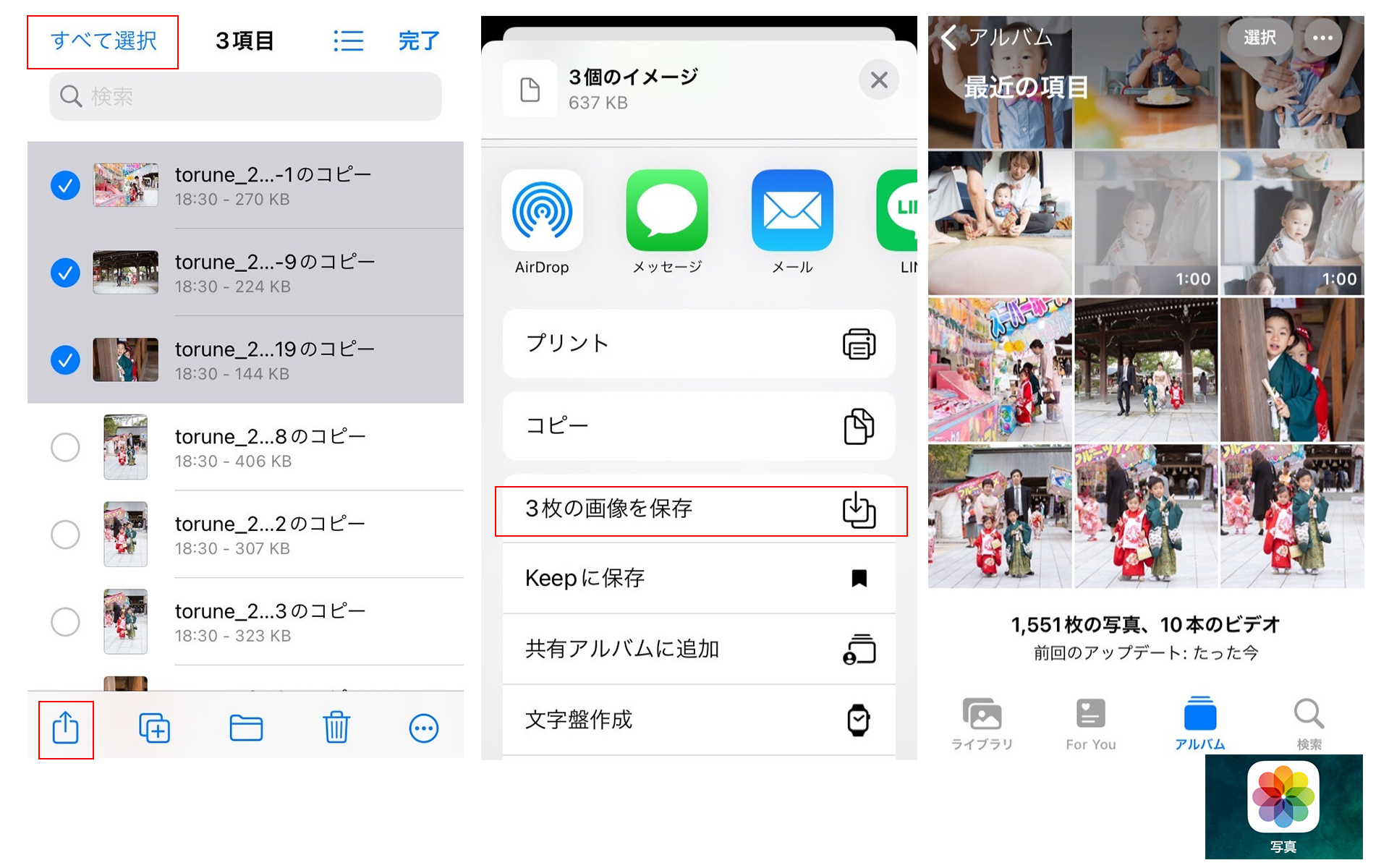
■お写真を「選択」
・個別に「選択」する場合はチェックを入れます
・全データを選択する場合は、「全て選択」をタップします
■選択したら、左下の◻︎から↑が出ているアイコンをタップ
■「⚪︎枚の画像を保存」でIphoneの写真フォルダにデータを格納できます
以上で完了です!
苦手な方やお時間が無い方はトルネのデータ郵送サービスをご利用いただければと思います。
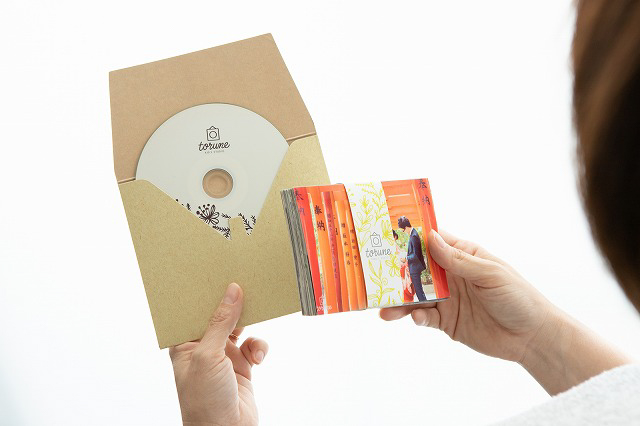
トルネのデータ郵送サービス
- CDデータ 3,300円(税込)
- USBデータ 5,500円(税込)
- データCD+全写真プリント 11,000円(税込)